

DevHub · Funkcje
Dostępność
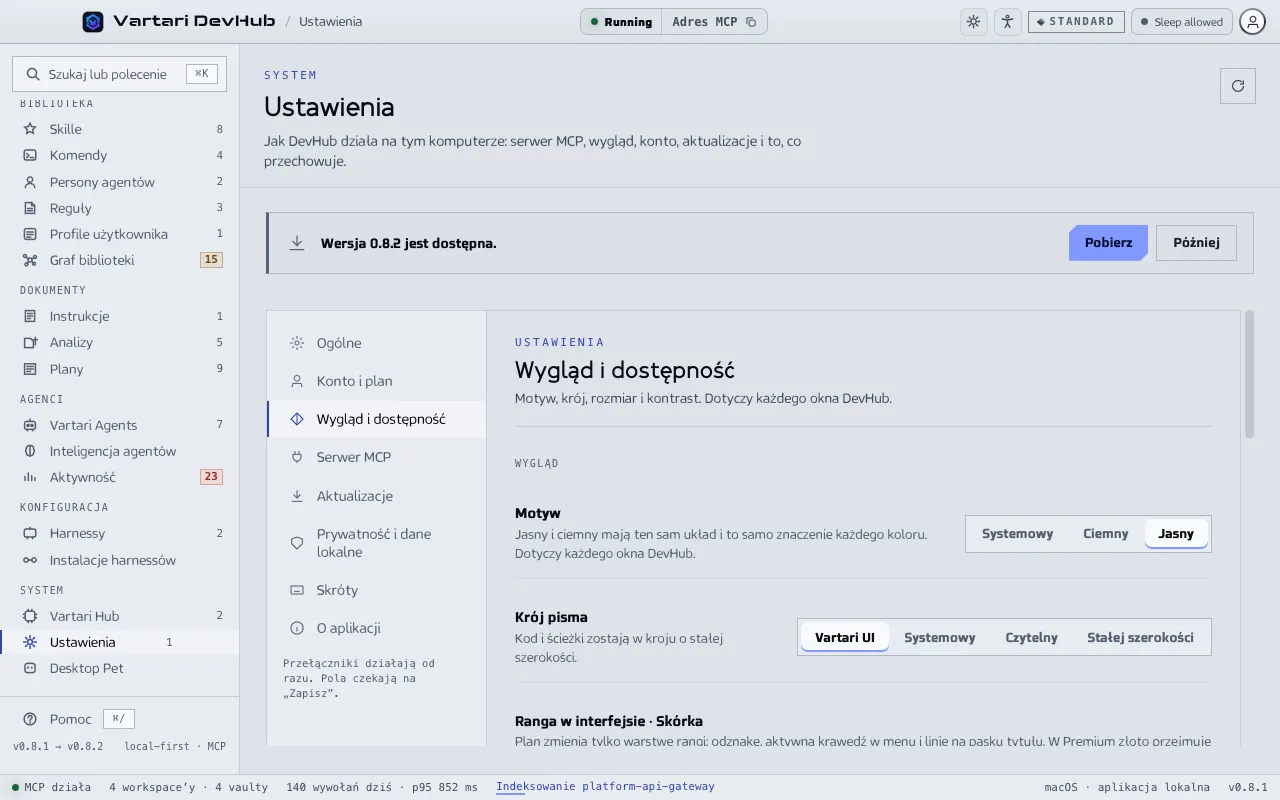
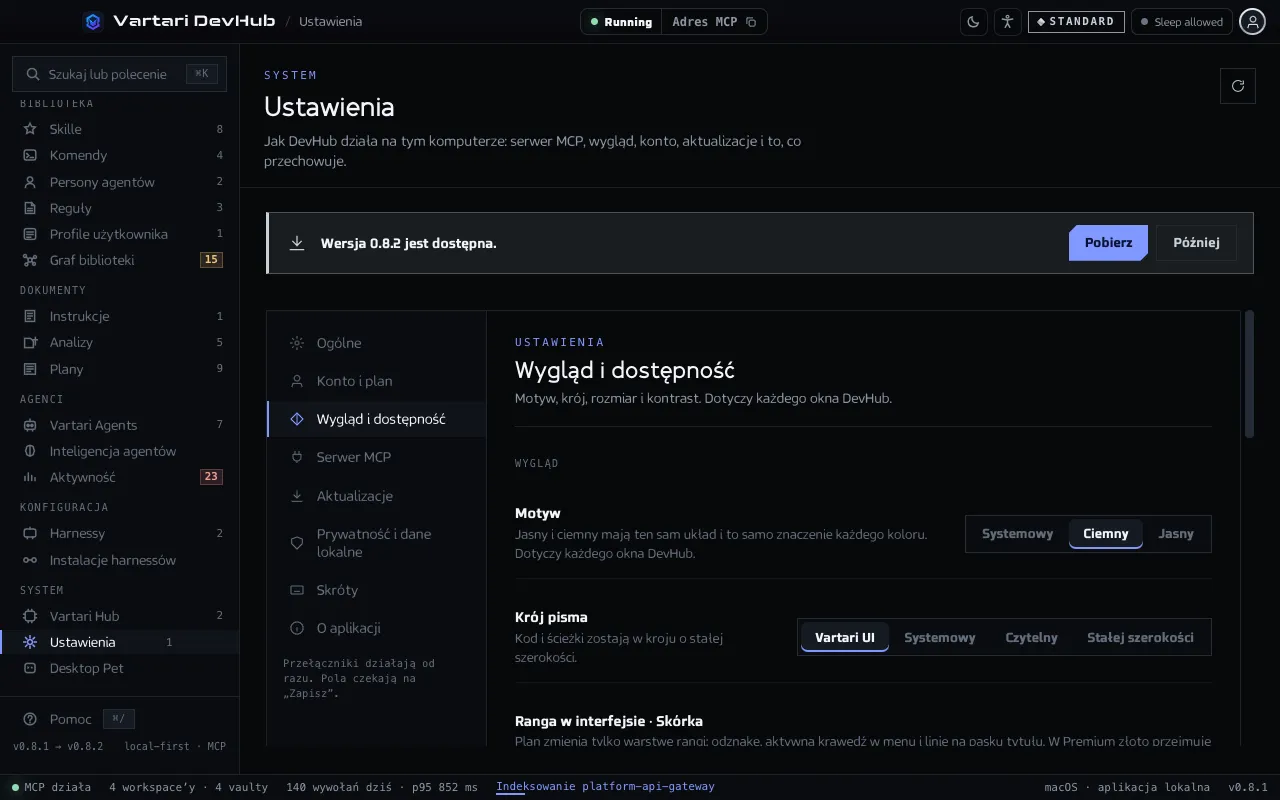
Wygląd DevHub ustawia się w jednej sekcji, Wygląd i dostępność, z dwiema grupami: Wygląd i Dostępność. Ustawienia działają od razu w każdym oknie DevHub, także w Vault Viewer i Indeks repozytorium.
Otwórz ją
Dział zatytułowany „Otwórz ją”- Kliknij ikonę osoby z rozłożonymi rękami na górnym pasku. To przycisk dostępności. Przycisk ze słońcem albo księżycem obok przełącza motyw jasny i ciemny.
- Albo otwórz Ustawienia i wybierz Wygląd i dostępność.
- Motyw: Systemowy, Ciemny albo Jasny. Jasny i ciemny mają ten sam układ i to samo znaczenie każdego koloru.
- Krój pisma: Vartari UI, Systemowy, Czytelny albo Stałej szerokości. Kod i ścieżki zostają w kroju o stałej szerokości.
- Skórka: plan i tryb wybierane razem. Tryb to Noc albo Dzień. Plan pochodzi z Twojego konta, więc wybierasz tylko tryb. Zobacz Plany i poziomy.
Dostępność
Dział zatytułowany „Dostępność”| Ustawienie | Co robi |
|---|---|
| Rozmiar tekstu | Osiem kroków od 87,5% do 200%. ⌘ Shift + i ⌘ Shift − zmieniają go z każdego miejsca. |
| Powiększenie interfejsu | Osiem kroków od 80% do 200%. ⌘ + i ⌘ − je zmieniają. ⌘ ⌥ 0 resetuje rozmiar tekstu i powiększenie. |
| Kontrast | System idzie za ustawieniem systemu. Standardowy, Wysoki (ciche kolory jaśniejsze o krok, grubszy obrys fokusu) i Maksymalny (czerń, biel i żółty fokus). |
| Ruch | System, Pełny albo Ograniczony. Ograniczony zatrzymuje animacje, dryf grafu i przejścia. |
| Podkreślaj linki | Link nie różni się wtedy od tekstu samym kolorem. |
Przywróć ustawienia dostępności wraca do domyślnych wartości rozmiaru tekstu, powiększenia, kroju, kontrastu, ruchu i podkreślania linków. Pole podglądu pokazuje, jak wygląda zmiana. Na Windows i Linux używaj Ctrl zamiast ⌘ i Alt zamiast ⌥.
Bez myszy
Dział zatytułowany „Bez myszy”Każda strona jest dostępna z klawiatury. Pierwsze naciśnięcie Tab proponuje „Przejdź do treści”. ⌘1 do ⌘7 otwierają grupy paska bocznego, ⌘K otwiera paletę poleceń. W grupie opcji, na przykład motywu, strzałki przechodzą między opcjami. Zobacz Skróty klawiszowe.