

DevHub · Dokumentacja techniczna
Skróty klawiszowe
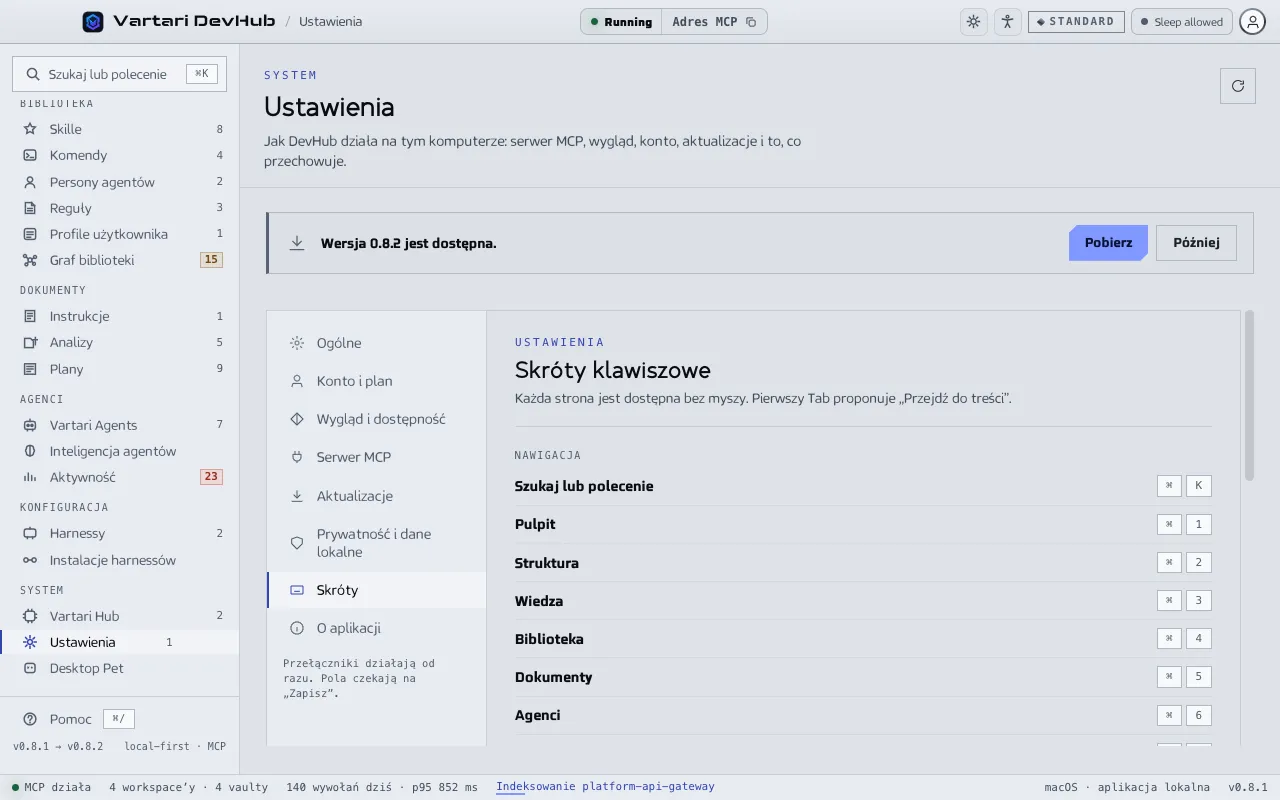
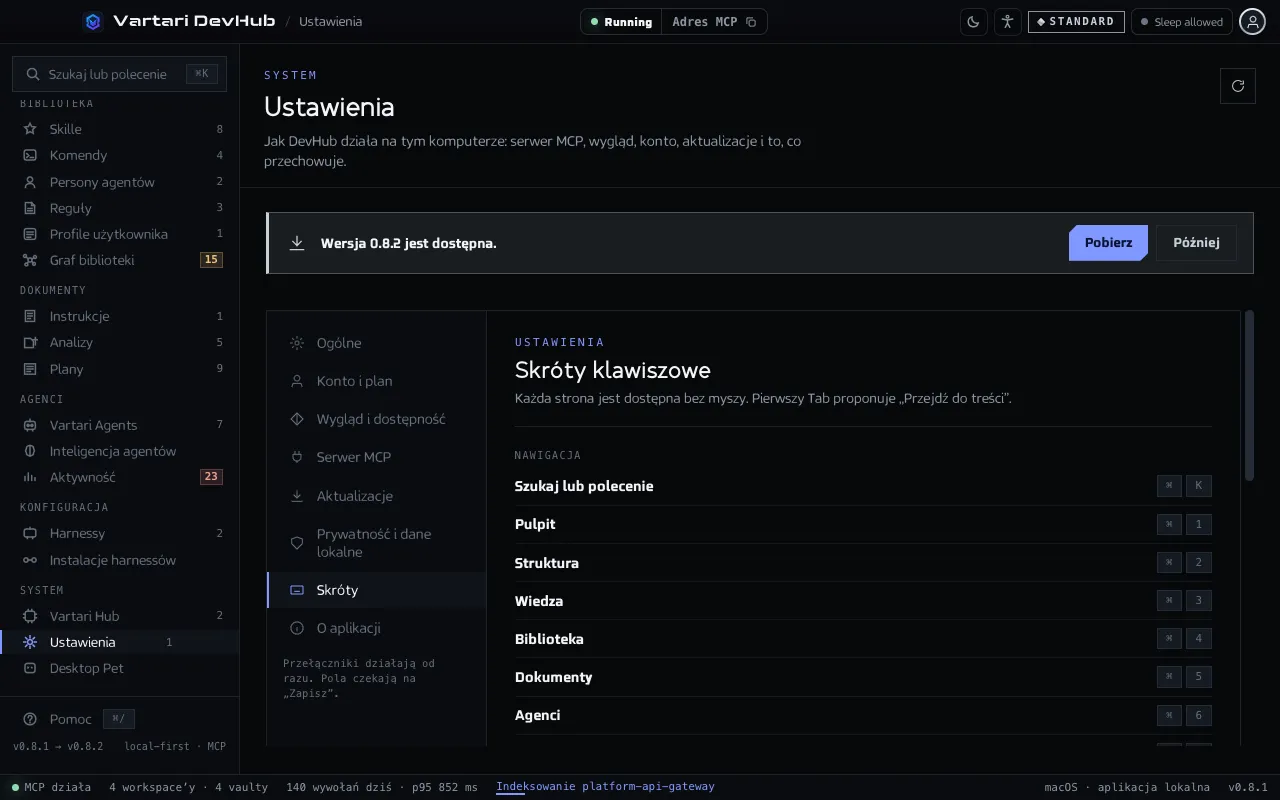
Ta sama lista jest w Ustawienia > Skróty. Na Windows i Linux ⌘ to Ctrl, a ⌥ to Alt. Cyfry nie działają, gdy kursor jest w polu tekstowym, bo tam cyfra jest tekstem.
Nawigacja
Dział zatytułowany „Nawigacja”| Klawisze | Akcja |
|---|---|
| ⌘K | Szukaj lub polecenie: otwiera paletę poleceń |
| ⌘1 | Pulpit |
| ⌘2 | Struktura: Organizacje |
| ⌘3 | Wiedza: Vartari Vaults |
| ⌘4 | Biblioteka: Skille |
| ⌘5 | Dokumenty: Instrukcje |
| ⌘6 | Agenci: Vartari Agents |
| ⌘7 | Konfiguracja: Harnessy |
| ⌘0 | Pulpit |
Każda cyfra otwiera pierwszą stronę grupy paska bocznego. Grupa System nie ma cyfry: Ustawienia są pod ⌘,, a jej pozostałe strony są o jedno kliknięcie dalej.
| Klawisze | Akcja |
|---|---|
| ⌘, | Ustawienia |
| ⌘S | Zapisz ustawienia (tylko w Ustawieniach) |
| ⌘\ | Zwiń lub rozwiń menu boczne |
| ⌘/ | Skróty klawiszowe |
| ⌘ ⇧ R | Uruchom serwer MCP ponownie |
| ⌘ +, ⌘ − | Powiększenie interfejsu |
| ⌘ ⇧ +, ⌘ ⇧ − | Rozmiar tekstu |
| ⌘ ⌥ 0 | Resetuj rozmiar tekstu i powiększenie |
| ⌘Q | Zakończ DevHub |
Skróty nawigacji i ⌘/ działają tylko wtedy, gdy aktywne jest główne okno albo żadne, na przykład gdy DevHub siedzi w pasku menu. Wysuwają wtedy główne okno. Vault Viewer i Indeks repozytorium zostają nietknięte.
Paleta poleceń
Dział zatytułowany „Paleta poleceń”| Klawisze | Akcja |
|---|---|
| ↑ ↓ | Wybierz wynik |
| ↵ | Otwórz wybrany wynik |
| Esc | Zamknij paletę |