DevHub · Funkcje
Aktualizacje
DevHub sam szuka nowej wersji i mówi Ci o niej. Nic nie pobiera się ani nie instaluje, dopóki o to nie poprosisz.
Kiedy sprawdza
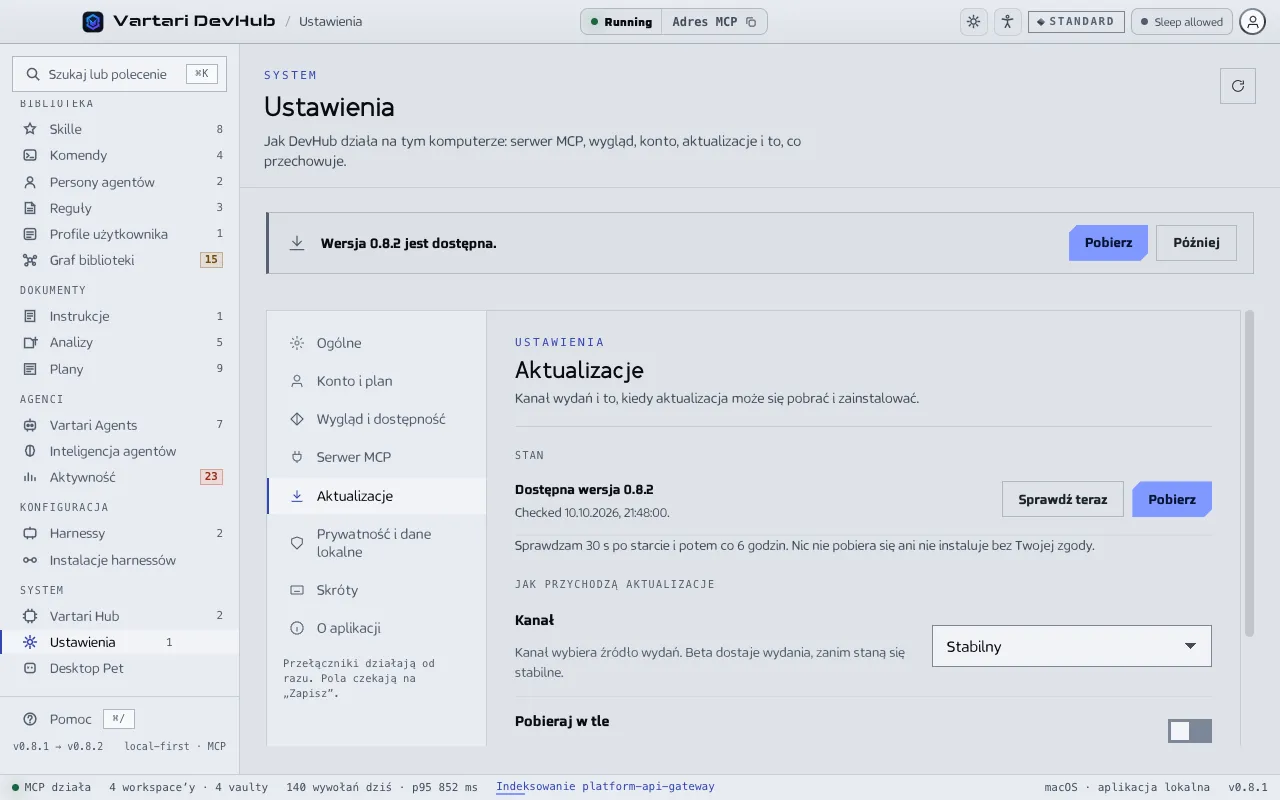
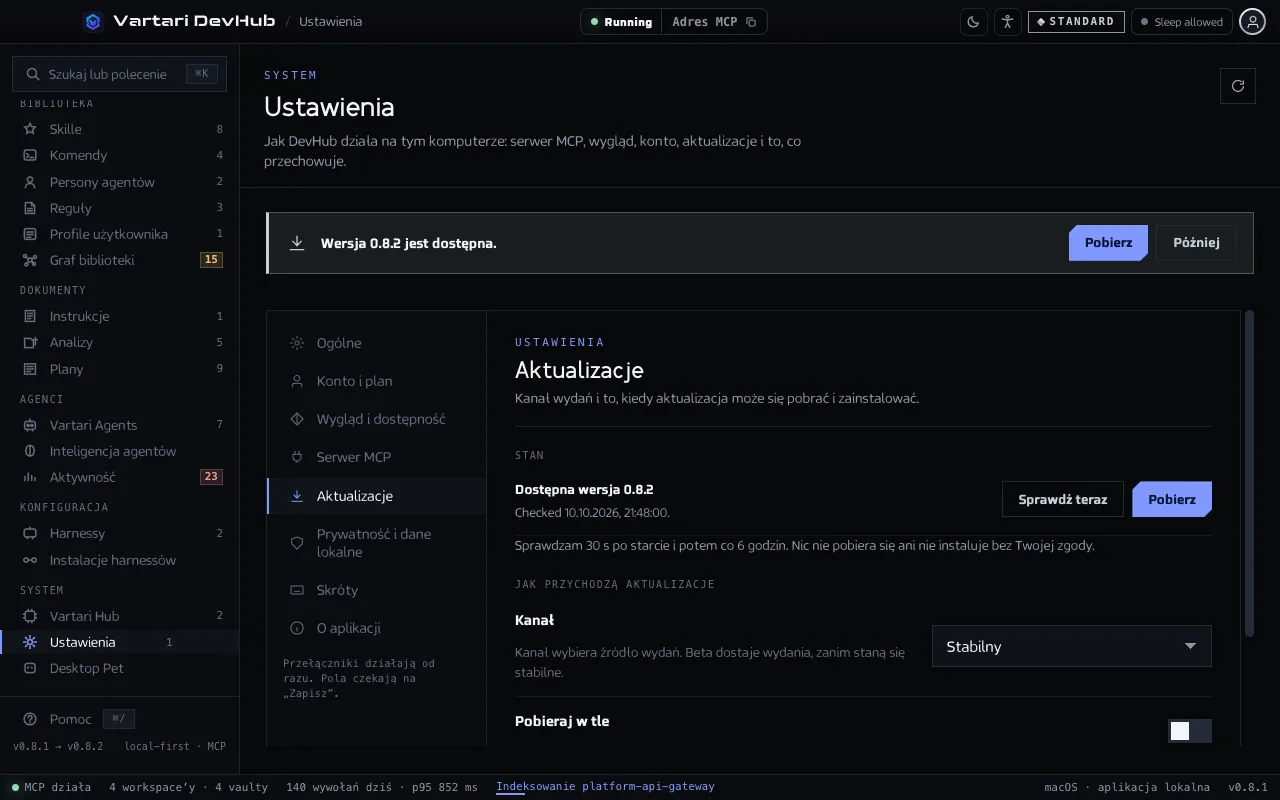
Dział zatytułowany „Kiedy sprawdza”DevHub sprawdza pół minuty po starcie i potem co sześć godzin, bez otwierania Ustawień. Gdy jest nowa wersja, baner na górze ekranu mówi „Dostępna wersja N” i oferuje Pobierz i Później. Ustawienia i Pulpit liczą dostępną aktualizację. Kliknij Sprawdź teraz w Ustawienia > Aktualizacje, żeby sprawdzić od razu.
Wiersz stanu mówi aktualna, Dostępna wersja N, wymagana aktualizacja albo, w kompilacji bez aktualizacji, aktualizacje wyłączone.
Zainstaluj nową wersję
Dział zatytułowany „Zainstaluj nową wersję”- Kliknij Pobierz. Pasek postępu pokazuje pobieranie.
- Gdy skończy, kliknij Zainstaluj i uruchom ponownie. Na macOS przycisk to Otwórz instalator, a żeby skończyć, przeciągnij Vartari DevHub do Aplikacji.
- Po restarcie DevHub startuje z nową wersją.
Jeśli agent trzyma krok planu w chwili instalacji, DevHub pyta najpierw, bo zamknięcie kończy jego sesję. DevHub po aktualizacji startuje też z już znaną bieżącą wersją, więc nie proponuje wersji, którą właśnie zainstalowano.
- Kanał: Stabilny albo Beta, która dostaje wydania, zanim staną się stabilne. Niektóre kompilacje mają kanał stały i pokazują go jako tekst.
- Pobieraj w tle: domyślnie wyłączone, żeby nie zużywać łącza z limitem bez pytania.
- Instaluj przy zamknięciu: instaluje pobraną aktualizację przy zamknięciu aplikacji, czyli w jedynym momencie, w którym restart nic nie kosztuje.
Wymagana aktualizacja
Dział zatytułowany „Wymagana aktualizacja”Niektóre wersje są oznaczone jako stare. DevHub mówi wtedy Wersja N — wymagana aktualizacja albo Wersji N nie można już używać, z powodem. Taka reguła przechodzi przez restart i nie da się jej ominąć, będąc offline.