

DevHub · Funkcje
Harnessy
Harness to klient AI, na przykład Claude Code, Codex, Copilot albo OpenCode. Grupa Konfiguracja na pasku bocznym ma dla nich dwa ekrany. Harnessy pokazują klientów na tym komputerze i to, którzy są połączeni. Instalacje harnessów konfigurują folder dla klienta: DevHub zapisuje pliki, które klient czyta, więc po uruchomieniu w tym folderze od razu zna projekt, vault i dozwolone narzędzia.
Harnessy
Dział zatytułowany „Harnessy”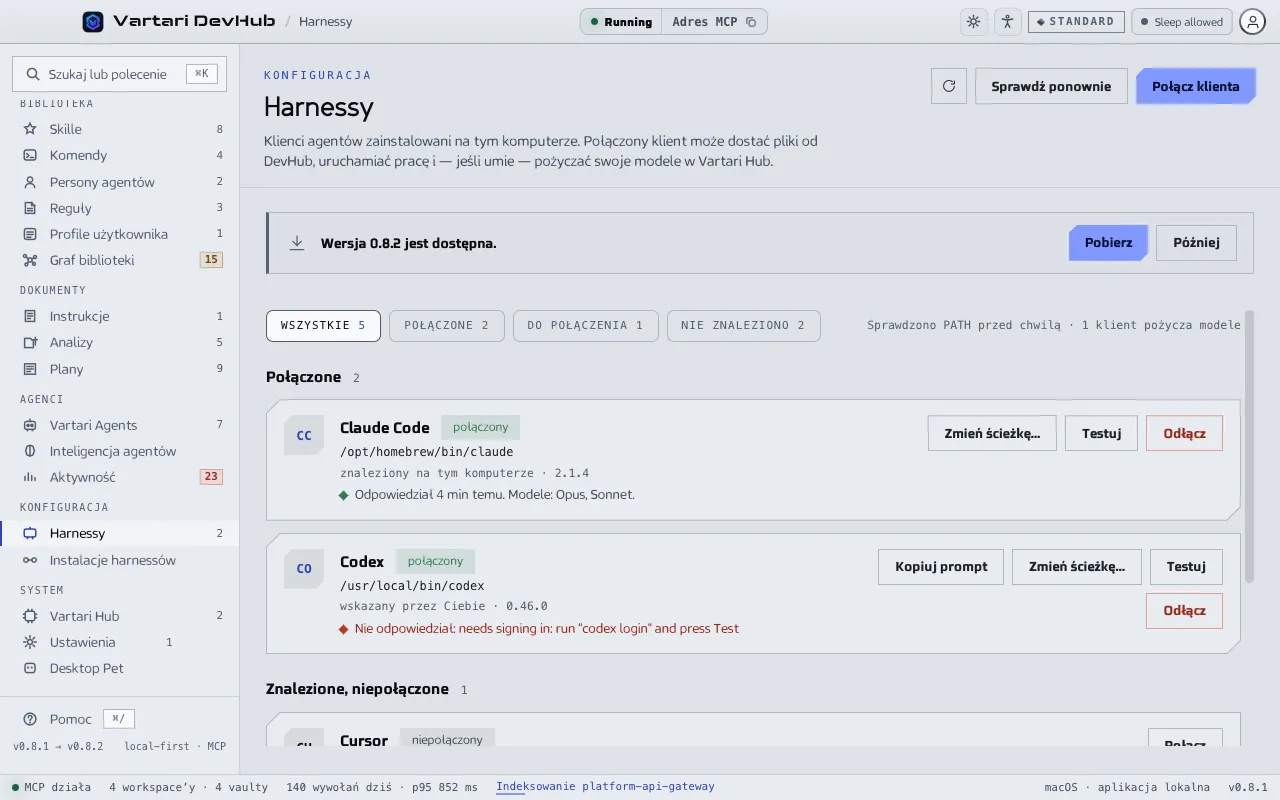
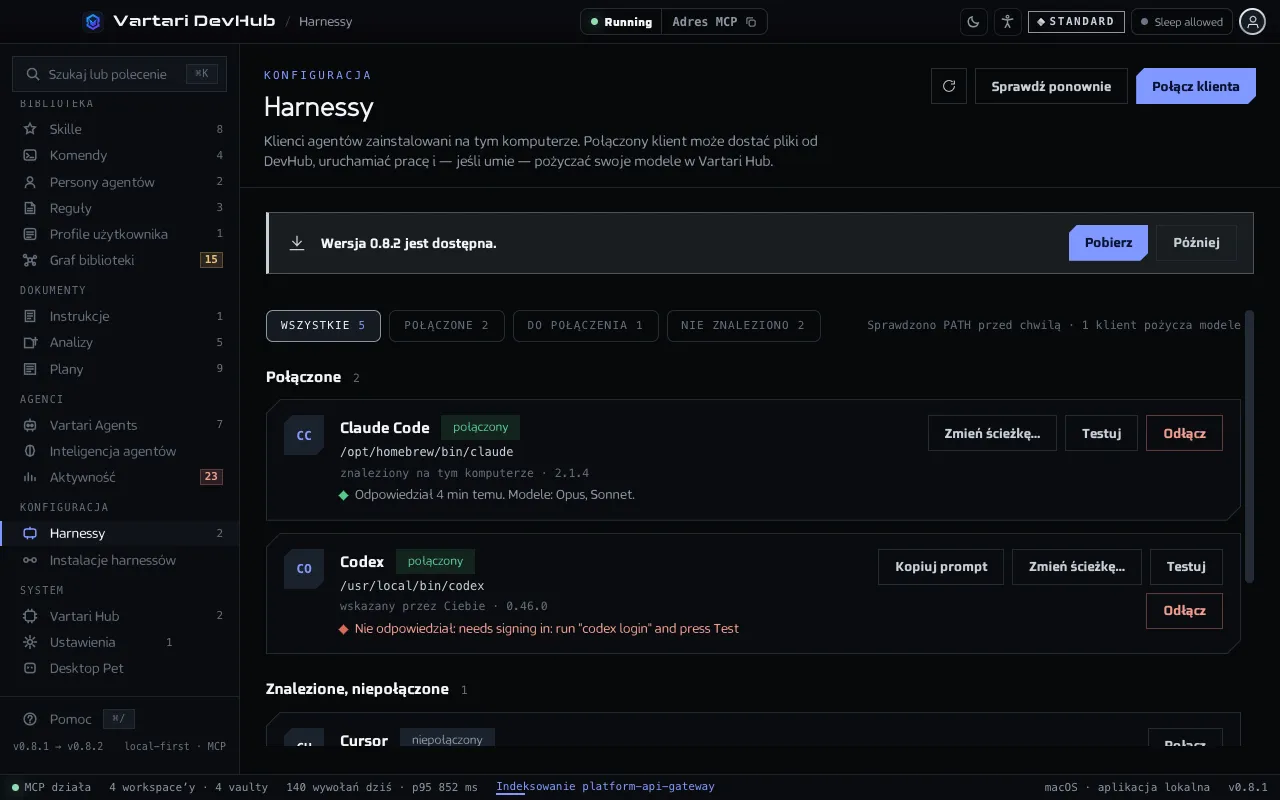
DevHub szuka klientów na tym komputerze i grupuje ich jako Połączone, Znalezione, niepołączone i Nie znaleziono. Filtry na górze to Wszystkie, Połączone, Do połączenia i Nie znaleziono. Wiersz pod nimi mówi, kiedy ostatnio szukano. Kliknij Sprawdź ponownie, żeby poszukać jeszcze raz.
- Kliknij Połącz klienta albo Połącz przy znalezionym kliencie. Nic nie jest połączone, dopóki tego nie wybierzesz.
- Jeśli DevHub nie widzi programu, kliknij Wskaż program… i wybierz jego pełną ścieżkę. Sprawdź i zapisz uruchamia program, żeby sprawdzić, czy odpowiada.
- Kliknij Testuj przy połączonym kliencie. Wiersz mówi, kiedy ostatnio odpowiedział, a przy klientach, które to umieją, jakie modele oferuje.
Spakowana aplikacja nie dziedziczy PATH z Twojej powłoki. Dlatego zainstalowany klient może wyglądać na nieznaleziony. Kopiuj prompt kopiuje prompt dla agenta, który znajdzie program i poda jego pełną ścieżkę. Zmień ścieżkę… zmienia zapisaną ścieżkę, a Odłącz usuwa połączenie.
Połączony klient może dostać pliki od DevHub i uruchamiać pracę, a jeśli umie odpowiadać jako model, pożyczać swoje modele w Vartari Hub. Które klienty to umieją, widać w wierszu.
Instalacje harnessów
Dział zatytułowany „Instalacje harnessów”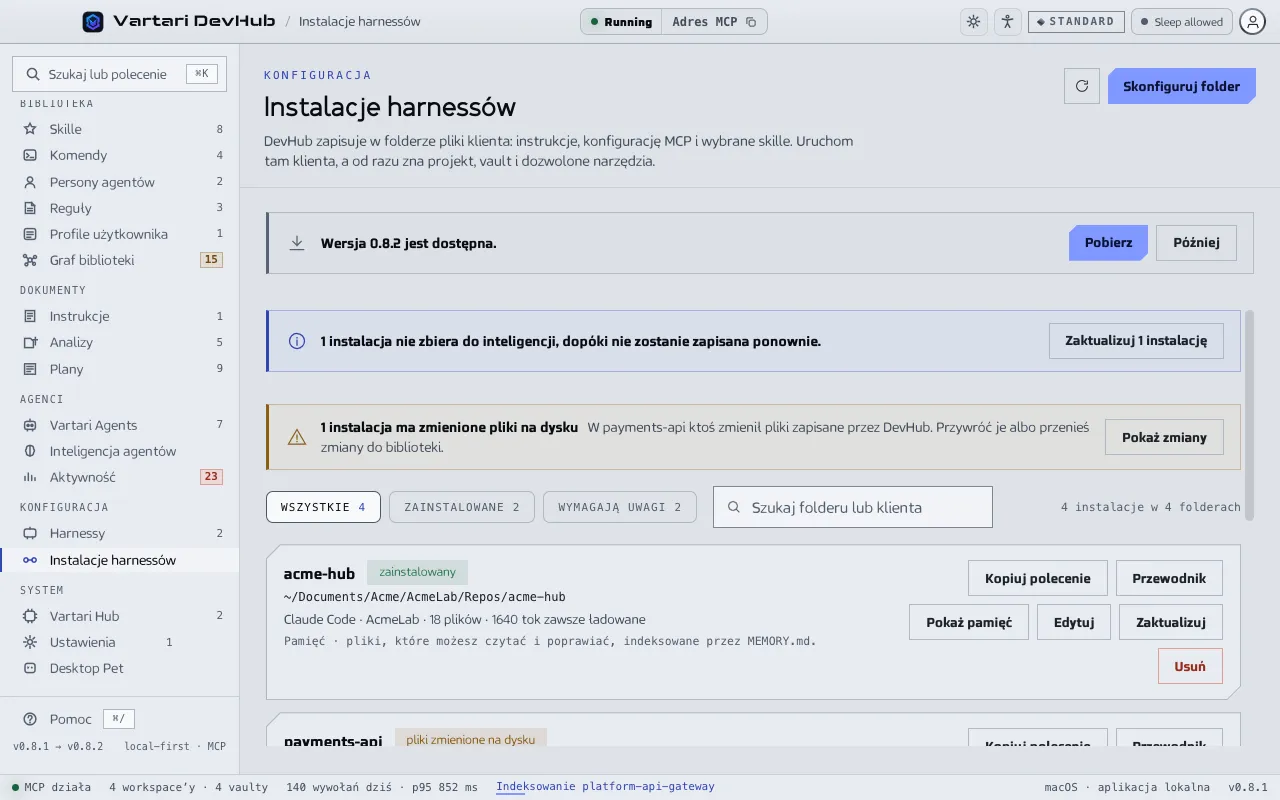
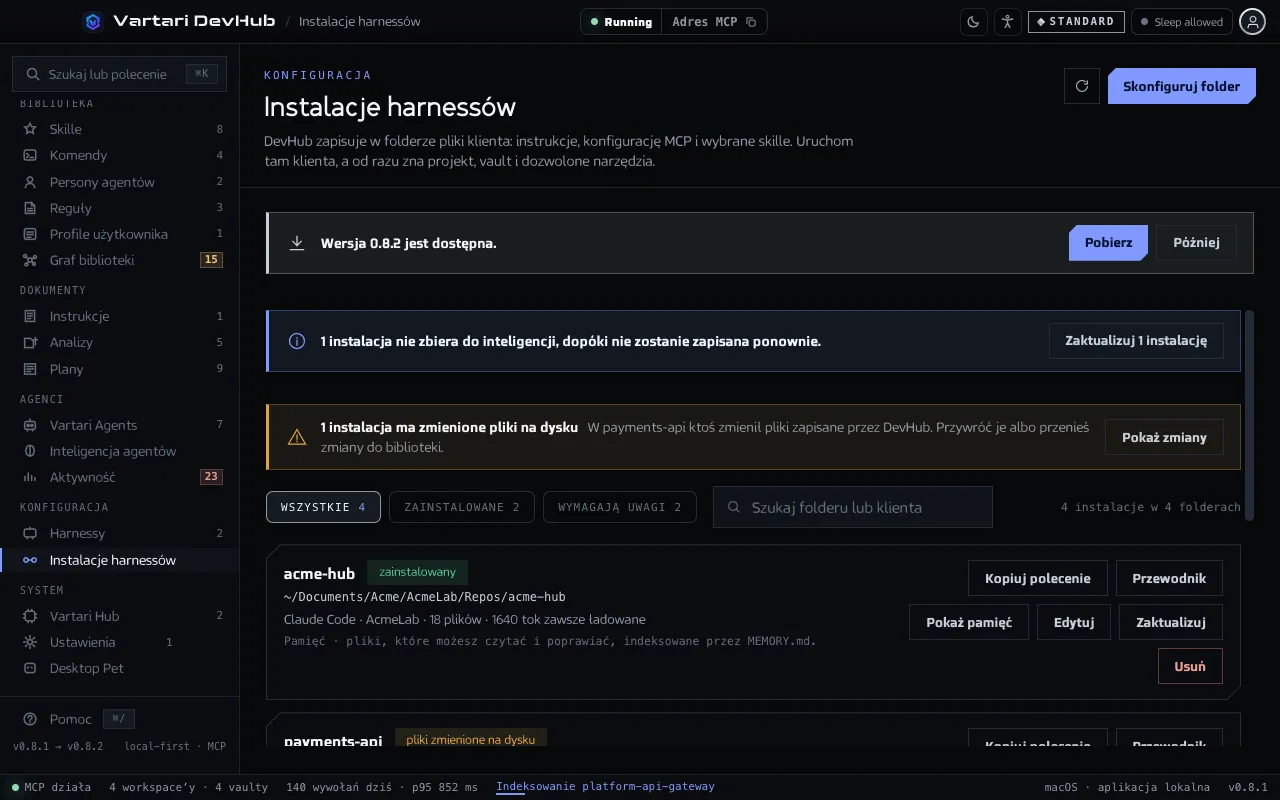
Instalacja to jeden klient w jednym folderze. Jeden folder może mieć instalacje kilku klientów, a każda dostaje własne pliki.
- Kliknij Skonfiguruj folder.
- Wybierz Folder i Harness. Dodaj Nazwę i vault, który klient ma znać.
- Wybierz Plik instrukcji, Profil użytkownika, który decyduje, jakie skille, reguły i komendy klient niesie, oraz Inteligencję agentów, do której zbiera.
- W polu Akceptacja hooków powiedz, które hooki klient może uruchamiać. Domyślnie tylko te zapisane przez DevHub.
- Przeczytaj Co zostanie zapisane, a potem kliknij Utwórz i zapisz pliki.
DevHub zapisuje w folderze:
- plik instrukcji, który klient czyta;
- konfigurację MCP, żeby klient docierał do DevHub. Dla Copilota konfiguracja robi się w samym kliencie i okno o tym mówi;
- skille, reguły i komendy wybranego profilu;
- hooki, tam gdzie klient je obsługuje. DevHub używa ich, żeby zbierać to, co zawodzi, do Inteligencji agentów.
Jeśli plik o nazwie, której użyłby DevHub, już istnieje i należy do Ciebie, DevHub wpisuje do niego swoją część i nigdy nie usuwa pliku. Usunięcie instalacji kasuje tylko pliki zapisane przez DevHub.
W wierszu
Dział zatytułowany „W wierszu”Kopiuj polecenie kopiuje polecenie, które przechodzi do folderu i uruchamia klienta. Przewodnik pokazuje, jak DevHub rozmawia z tym klientem: czy jego reguły docierają plikiem w folderze, czy przez hook, i czy każda reguła dociera. Pokaż pamięć pokazuje, gdzie klient trzyma własną pamięć, jeśli jest to znane. Edytuj zmienia instalację, a folder i klient pozostają stałe. Zaktualizuj zapisuje pliki jeszcze raz. Usuń kasuje to, co zapisał DevHub.
Zaktualizuj wszystkie instalacje
Dział zatytułowany „Zaktualizuj wszystkie instalacje”Instalacja zapisana przez starszą wersję DevHub może nie mieć czegoś nowego, na przykład adresu serwera MCP albo hooka, który zbiera naukę. Ekran mówi o tym i oferuje Zaktualizuj N instalacji. Przepisuje je wszystkie, a potem mówi, które zaktualizował, a które pominął. Już otwarta sesja zachowuje stary adres, dopóki się nie połączy ponownie.
Pliki zmienione na dysku
Dział zatytułowany „Pliki zmienione na dysku”DevHub zauważa, gdy ktoś zmienił pliki, które zapisał. Baner N instalacji ma zmienione pliki na dysku oferuje Pokaż zmiany. W wierszu Przywróć odrzuca zmiany. Żeby je zachować, przenieś je do Biblioteki, a kolejna aktualizacja je poniesie. Aktualizacja pomija instalację ze zmienionymi plikami, dopóki nie zdecydujesz.